


 DJChris
Hallo zusammen,
ich habe folgendes Setting:
- Laptop - Lenovo T16 Windows 11
- Controller - Hercules DJ Inpulse 500
- Mischer - Behringer Xenyx 802
- Amp - immer wechselnd je nach Job (meistens HK Linear Serie)
- Audio Output ist auf Mono (bei kleinen Sets nehme ich oft nur 1 Sub-Top-Kombi)
Das SetUp lief bisher auch sehr sauber.
Seit kurzem vernehme ich jedoch immer ein leichtes Knacken/ Crackeln beim Abspielen der Songs. Ich kann es nicht an einem einzelnen Song festmachen oder an einem mit viel/wenig Bass bzw. an der Einstellung des EQs beim Mischer.
Ich habe schon sämtliche gefundenen Empfehlungen versucht:
- USB-Kabel Controller/ Lap getauscht.
- Anderen USB-Anschluss am Lap versucht.
- In Windows die USB-Energieverwaltung angepasst
- In Windows die Energieoption auf "Höchstleistung" gestellt
- In VDJ Midi 2.0 ausgestellt - Updates seither vermieden.
- Im Hercules Audio Treiber den Buffer auf 512 erhöht,
- Ebenso habe ich den Controller mal direkt an eine Aktivbox angeschlossen (also ohne Mischer dazwischen)
Das Crackeln ist leider immer noch da. Auch wenn ich die Songs über Kopfhörer höre, nehme ich das wahr. Kennt jemand das Phänomen und weiß vielleicht noch einen Rat?
Hat evtl. mein Controller einen Hau?
Danke schon mal
ich habe folgendes Setting:
- Laptop - Lenovo T16 Windows 11
- Controller - Hercules DJ Inpulse 500
- Mischer - Behringer Xenyx 802
- Amp - immer wechselnd je nach Job (meistens HK Linear Serie)
- Audio Output ist auf Mono (bei kleinen Sets nehme ich oft nur 1 Sub-Top-Kombi)
Das SetUp lief bisher auch sehr sauber.
Seit kurzem vernehme ich jedoch immer ein leichtes Knacken/ Crackeln beim Abspielen der Songs. Ich kann es nicht an einem einzelnen Song festmachen oder an einem mit viel/wenig Bass bzw. an der Einstellung des EQs beim Mischer.
Ich habe schon sämtliche gefundenen Empfehlungen versucht:
- USB-Kabel Controller/ Lap getauscht.
- Anderen USB-Anschluss am Lap versucht.
- In Windows die USB-Energieverwaltung angepasst
- In Windows die Energieoption auf "Höchstleistung" gestellt
- In VDJ Midi 2.0 ausgestellt - Updates seither vermieden.
- Im Hercules Audio Treiber den Buffer auf 512 erhöht,
- Ebenso habe ich den Controller mal direkt an eine Aktivbox angeschlossen (also ohne Mischer dazwischen)
Das Crackeln ist leider immer noch da. Auch wenn ich die Songs über Kopfhörer höre, nehme ich das wahr. Kennt jemand das Phänomen und weiß vielleicht noch einen Rat?
Hat evtl. mein Controller einen Hau?
Danke schon mal
Posted Sun 28 Jun 26 @ 6:52 pm
 metrix
Posted Mon 29 Jun 26 @ 2:57 pm
DJChris
LatencyMon gibt folgenden Report aus:
Your system seems to be having difficulty handling real-time audio and other tasks. You may experience drop outs, clicks or pops due to buffer underruns. One or more DPC routines that belong to a driver running in your system appear to be executing for too long. One problem may be related to power management, disable CPU throttling settings in Control Panel and BIOS setup. Check for BIOS updates.
LatencyMon has been analyzing your system for 0:12:41 (h:mm:ss) on all processors.
Bin gerade dabei das BIOS zu checken.
Was das CPU Power Throttling betrifft: Ich bin ja in den Energiemodi schon auf Höchstleistung - oder muss ich das noch woanders tun?
Your system seems to be having difficulty handling real-time audio and other tasks. You may experience drop outs, clicks or pops due to buffer underruns. One or more DPC routines that belong to a driver running in your system appear to be executing for too long. One problem may be related to power management, disable CPU throttling settings in Control Panel and BIOS setup. Check for BIOS updates.
LatencyMon has been analyzing your system for 0:12:41 (h:mm:ss) on all processors.
Bin gerade dabei das BIOS zu checken.
Was das CPU Power Throttling betrifft: Ich bin ja in den Energiemodi schon auf Höchstleistung - oder muss ich das noch woanders tun?
Posted Thu 02 Jul 26 @ 6:52 pm
 EXELBONSAI
Hast du mehrere USB Geräte angeschlossen ? Mouse, Lichttechnik ?
Falls du nicht schon hast versuche einen aktiven USB Hub. (aktiv heißt mit eigener Stromversorgung)
Plan B
Zieh alle USB Geräte raus
Deinstalliere im Geräte Manger alle USB Geräte und mach einen Neustart .
Das zwingt Windows deine USB Gerätschaften neu zu initialisieren und die Lane`s neu zuzuordnen.
Windoof merkt sich jedes USB-Gerät auch wenn es nur kurz eingesteckt wird und das führt oft zu Problemen mit der Verteilung weiterer Lane`s.
Falls du nicht schon hast versuche einen aktiven USB Hub. (aktiv heißt mit eigener Stromversorgung)
Plan B
Zieh alle USB Geräte raus
Deinstalliere im Geräte Manger alle USB Geräte und mach einen Neustart .
Das zwingt Windows deine USB Gerätschaften neu zu initialisieren und die Lane`s neu zuzuordnen.
Windoof merkt sich jedes USB-Gerät auch wenn es nur kurz eingesteckt wird und das führt oft zu Problemen mit der Verteilung weiterer Lane`s.
Posted Fri 03 Jul 26 @ 2:42 pm
DJChris
Hi und Danke für den Vorschlag.
Ich habe außer meinem Controller kein anderes Gerät an einem USB-Anschluss angeschlossen.
Manchmal hängt noch ein Micro-SD-Kartenleser-Dongle dran. Das hatte ich beim letzten Job allerdings nicht.
Habe nun ein Bios-Update gemacht und lt. Tipp aus einem anderen Forum den "Hochpräzisionsereigniszeitgeber" deaktiviert.
Eventuell komme ich dazu, am Wochenende nochmal einen Text mit LatencyMon zu machen.
Wenn sich noch nichts getan hat, werde ich mal die USB-Geräte lt. Deinem Tipp neu Zuordnen.
Werde berichten :)
Ich habe außer meinem Controller kein anderes Gerät an einem USB-Anschluss angeschlossen.
Manchmal hängt noch ein Micro-SD-Kartenleser-Dongle dran. Das hatte ich beim letzten Job allerdings nicht.
Habe nun ein Bios-Update gemacht und lt. Tipp aus einem anderen Forum den "Hochpräzisionsereigniszeitgeber" deaktiviert.
Eventuell komme ich dazu, am Wochenende nochmal einen Text mit LatencyMon zu machen.
Wenn sich noch nichts getan hat, werde ich mal die USB-Geräte lt. Deinem Tipp neu Zuordnen.
Werde berichten :)
Posted Fri 03 Jul 26 @ 5:20 pm
DJChris
Hat leider alles nix gebracht.
LatencyMon gibt bei der Auswerrtung den gleichen Bericht aus.
Ich komme echt zu dem Verdacht, dass die Lenovos dafür einfach nicht geeignet sind.
Vor der Umstellung auf Win 11 lief das ganze irgendwie sauberer. Hatte das Phänomen ja erst beim letzten Gig.
Oder ich schau mich mal nach nem neuen Lap um...
Verbunden mit der Frage, ob es hier einen Tipp gibt, welches ältere, gebrauchte Gerät man hier empfehlen kann (wo z.B. auch Stems 2.0 funktioniert).
Welched MacBook Modell ist das älteste, was man noch verwenden kann?
LatencyMon gibt bei der Auswerrtung den gleichen Bericht aus.
Ich komme echt zu dem Verdacht, dass die Lenovos dafür einfach nicht geeignet sind.
Vor der Umstellung auf Win 11 lief das ganze irgendwie sauberer. Hatte das Phänomen ja erst beim letzten Gig.
Oder ich schau mich mal nach nem neuen Lap um...
Verbunden mit der Frage, ob es hier einen Tipp gibt, welches ältere, gebrauchte Gerät man hier empfehlen kann (wo z.B. auch Stems 2.0 funktioniert).
Welched MacBook Modell ist das älteste, was man noch verwenden kann?
Posted Sat 04 Jul 26 @ 1:19 pm
metrix
LatencyMon unter Treiber und Processe schauen was da so angezeigt wird. Das hat nichts mit Lenovo zutun das betrifft alle Hersteller liegt an der CPU von Intel und Windows. Die Faustregel sagt AMD oder Mac. Bei Intel umso neuer um so schlimmer wirds. Intel bis Gen 10 ist noch ok.
https://de.virtualdj.com/wiki/Minimum%20system%20requirements.html
https://docs.google.com/spreadsheets/d/e/2PACX-1vT29HhauOVGYiKShp5mfH0U_uE4t6PCwjbMcPuSMhRVYf06XtQQVeak1VzelVunejY6JIPSADqF0a45/pubhtml
https://de.virtualdj.com/wiki/Minimum%20system%20requirements.html
https://docs.google.com/spreadsheets/d/e/2PACX-1vT29HhauOVGYiKShp5mfH0U_uE4t6PCwjbMcPuSMhRVYf06XtQQVeak1VzelVunejY6JIPSADqF0a45/pubhtml
Posted Sat 04 Jul 26 @ 8:15 pm
DJChris
Danke - wenn ich nach den mindestanforderungen gehe sollte ein Lap mit AMD Ryzen 7 und einer Radeon RX 5600 XT reichen. Oder eben in Kombi mit einem i7. Spielt es bei der Grafikkarte eine Rolle, ob Nvidia oder AMD?
I know...gehört jetzt nicht zum Topic, aber ich bekomme wohl mit meinem derzeitigen SetUp das Knacksen nicht so ohne weiteres raus. Ich mache nochmal eine Latenzmessung und schau bei Treiber und Prozesse, oder ist das von den letzten Messungen auch protokolliert?
I know...gehört jetzt nicht zum Topic, aber ich bekomme wohl mit meinem derzeitigen SetUp das Knacksen nicht so ohne weiteres raus. Ich mache nochmal eine Latenzmessung und schau bei Treiber und Prozesse, oder ist das von den letzten Messungen auch protokolliert?
Posted Sun 05 Jul 26 @ 11:54 am
DJChris
Beim nächsten LatencyMon-Lauf sah das ganze zwar etwas besser, aber noch nicht so recht gut aus. Habe hier mal die zwei Screens zu Treibern und Prozessen gepostet.
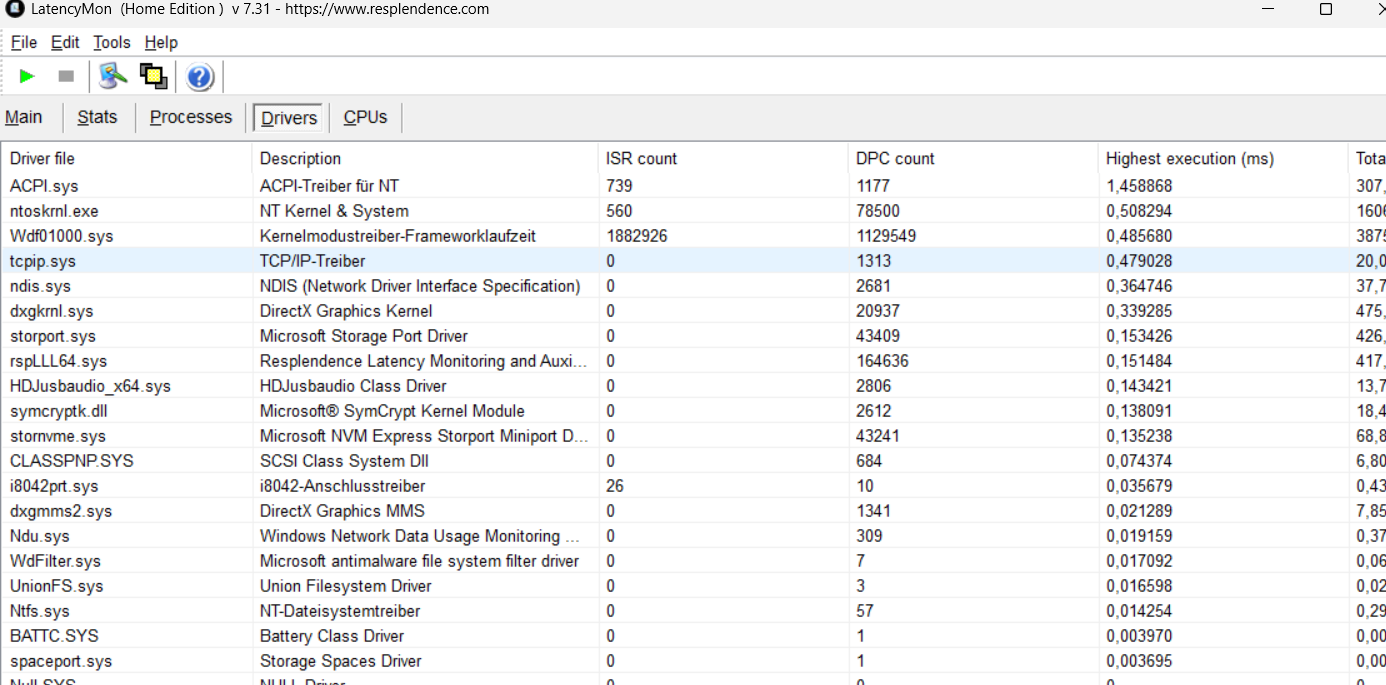
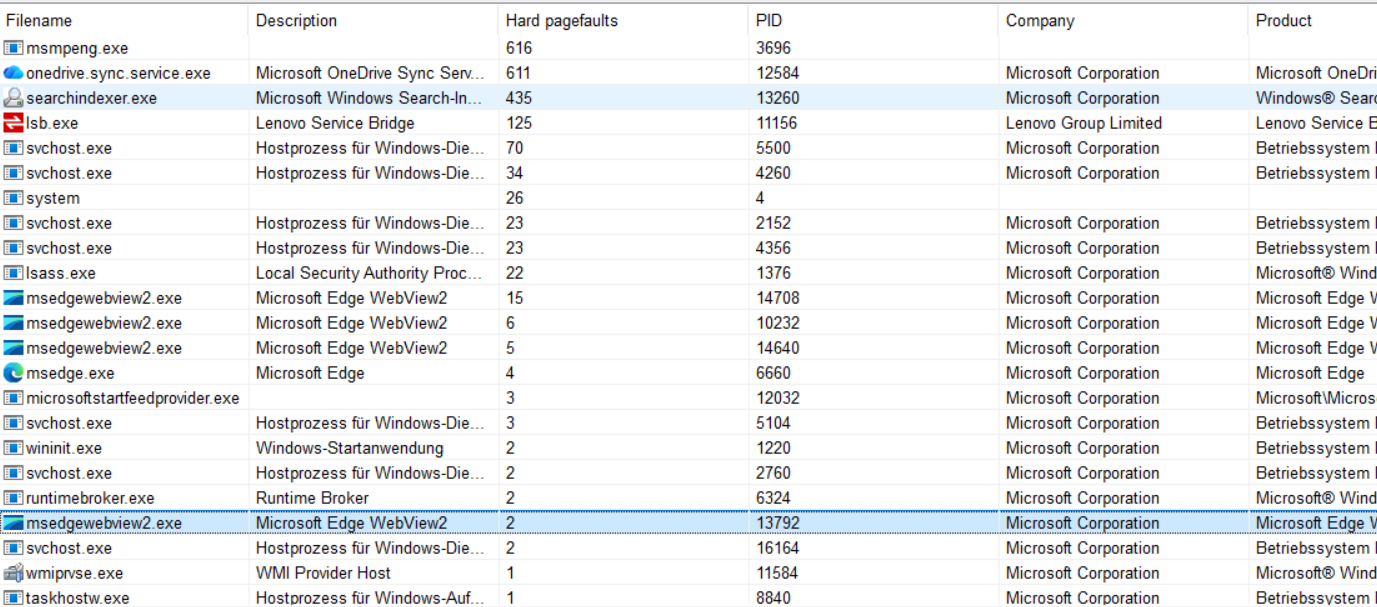
Ebenso habe ich mehrere "unnötige Apps" - unter anderem nach der Auswertung auch OneDrive - deinstalliert.
Mühsam ernährt sich das Eichhörnchen.
Hat jemand auf Grund der Bilde noch weitere Ideen? Gerne her damit :)
Ebenso habe ich mehrere "unnötige Apps" - unter anderem nach der Auswertung auch OneDrive - deinstalliert.
Mühsam ernährt sich das Eichhörnchen.
Hat jemand auf Grund der Bilde noch weitere Ideen? Gerne her damit :)
Posted Sun 05 Jul 26 @ 2:26 pm
metrix
DJChris wrote :
...ob Nvidia oder AMD?
... den letzten Messungen auch protokolliert?
... den letzten Messungen auch protokolliert?
Egal Nvidia ist von der Leistung besser.
Nein
Lenovo Service Bridge uninstall
Und du kannst alte Treiber aktualisieren mit
https://www.glenn.delahoy.com/snappy-driver-installer-origin/
https://www.spickipedia.com/windows-11/windows-11-suchindizierung-aktivieren-und-deaktivieren-suchleistung-steuern.html
Posted Sun 05 Jul 26 @ 2:32 pm
DJChris
Danke - die Service Bridge hatte ich erst nach dem ersten Crackling installiert, um die Treiber upzudaten. Wenn das aber nicht nötig ist, schmeiß ich das auch gerne wieder runter :)
Danke für die Links
Danke für die Links
Posted Sun 05 Jul 26 @ 4:26 pm
DJChris
Habe die Serivce Bridge und die Anwendung Lenovo Update wieder deinstalliert und die Suche gemäß der Anleitung des Links deaktiviert.
Nun sagt LatencyMon, dass das System keine Probleme machen sollte - DANKE für die ganzen Tipps.
Bin mal gespannt, wie sich das beim nächsten Gig aüßert - hab zu Hause leider keine Möglichkeit, das mit ordentlicher Lautstärke zu testen.
Noch eine Frage zum Snappy Driver Installer - über diesen habe ich jetzt noch kein Treiberupdate gemacht, da das Package ja schon mal 50GB groß wäre. Oder müsste ich mir hier einfach nur bestimmte aussuchen?
Nun sagt LatencyMon, dass das System keine Probleme machen sollte - DANKE für die ganzen Tipps.
Bin mal gespannt, wie sich das beim nächsten Gig aüßert - hab zu Hause leider keine Möglichkeit, das mit ordentlicher Lautstärke zu testen.
Noch eine Frage zum Snappy Driver Installer - über diesen habe ich jetzt noch kein Treiberupdate gemacht, da das Package ja schon mal 50GB groß wäre. Oder müsste ich mir hier einfach nur bestimmte aussuchen?
Posted Sat 11 Jul 26 @ 3:09 pm
metrix
Nein da reichen die Indizes über die App herunterladen, und die Hardware scannen.
Verwendung von Snappy Driver Installer – Einstieg
Nachdem Sie die Treiberpakete und/oder Online-Indizes heruntergeladen haben, können Sie nun mit der Nutzung der
Anwendung beginnen.
SDIO durchsucht Ihren Computer und zeigt eine Liste der Geräte an, die den angegebenen Filtern entsprechen. Die Standardfilter
sind „Nicht installiert“ und „Bessere Übereinstimmung“. Jedes Gerät, das einem dieser Filter entspricht, wird angezeigt. Wenn
Sie die verwendeten Filter ändern möchten, aktivieren Sie das Kontrollkästchen „Expertenmodus“. Es werden zusätzliche Optionen
angezeigt, darunter auch die Filteroptionen.
Von hier aus markieren Sie einfach die Geräte, die Sie aktualisieren möchten, und klicken auf die Schaltfläche „Installieren“. SDIO
beginnt damit, die erforderlichen Gerätetreiber aus seinen Treiberpaketen zu extrahieren und zu installieren.
Wenn Sie die Online-Indizes heruntergeladen haben und SDIO einen Gerätetreiber benötigt, der in einem Treiberpaket
enthalten ist, über das es noch nicht verfügt, wird das Paket heruntergeladen, bevor mit der Installation fortgefahren wird.
Hier sind ein paar Empfehlungen:
Sie sollten immer die Option „Wiederherstellungspunkt erstellen“ aktivieren, damit Sie bei
Bedarf einen Rollback durchführen können. Wiederherstellungspunkte sind einfach zu erstellen, dauern nur wenige Sekunden und können ein Lebensretter sein,
wenn etwas schiefgeht.
Installieren Sie nicht zu viele Treiber auf einmal. Meistens läuft alles reibungslos, aber irgendwann kommt
der eine Fall, in dem Sie das System so durcheinanderbringen, dass sich der Schaden nur beheben lässt, indem Sie *alle*
Treiberinstallationen rückgängig machen.
Übersetzt mit DeepL.com (kostenlose Version)
Verwendung von Snappy Driver Installer – Einstieg
Nachdem Sie die Treiberpakete und/oder Online-Indizes heruntergeladen haben, können Sie nun mit der Nutzung der
Anwendung beginnen.
SDIO durchsucht Ihren Computer und zeigt eine Liste der Geräte an, die den angegebenen Filtern entsprechen. Die Standardfilter
sind „Nicht installiert“ und „Bessere Übereinstimmung“. Jedes Gerät, das einem dieser Filter entspricht, wird angezeigt. Wenn
Sie die verwendeten Filter ändern möchten, aktivieren Sie das Kontrollkästchen „Expertenmodus“. Es werden zusätzliche Optionen
angezeigt, darunter auch die Filteroptionen.
Von hier aus markieren Sie einfach die Geräte, die Sie aktualisieren möchten, und klicken auf die Schaltfläche „Installieren“. SDIO
beginnt damit, die erforderlichen Gerätetreiber aus seinen Treiberpaketen zu extrahieren und zu installieren.
Wenn Sie die Online-Indizes heruntergeladen haben und SDIO einen Gerätetreiber benötigt, der in einem Treiberpaket
enthalten ist, über das es noch nicht verfügt, wird das Paket heruntergeladen, bevor mit der Installation fortgefahren wird.
Hier sind ein paar Empfehlungen:
Sie sollten immer die Option „Wiederherstellungspunkt erstellen“ aktivieren, damit Sie bei
Bedarf einen Rollback durchführen können. Wiederherstellungspunkte sind einfach zu erstellen, dauern nur wenige Sekunden und können ein Lebensretter sein,
wenn etwas schiefgeht.
Installieren Sie nicht zu viele Treiber auf einmal. Meistens läuft alles reibungslos, aber irgendwann kommt
der eine Fall, in dem Sie das System so durcheinanderbringen, dass sich der Schaden nur beheben lässt, indem Sie *alle*
Treiberinstallationen rückgängig machen.
Übersetzt mit DeepL.com (kostenlose Version)
Posted Sat 25 Jul 26 @ 6:31 pm